
Möchten Sie den Quovero-Kalender mit Ihrem Outlook-Kalender verknüpfen, benötigen Sie dafür zunächst eine Erweiterung für Outlook, den CalDav-Synchronizier.
Voraussetzungen
Installiertes Microsoft Outlook (Desktop-Version, kein Outlook Web)
Installierter Outlook CalDAV Synchronizer - Download: https://caldavsynchronizer.org/
Ihre Quovero-Zugangsdaten
CalDAV-URL von Quovero
Ein neu angelegter Termin in Quovero nachdem die CalDAV-Schnittstelle für die Instanz aktiviert wurde
Wichtig: Erst wenn ein neuer Termin in Quovero angelegt wurde, nachdem die CalDAV-Schnittstelle für die Instanz aktiviert wurde, wird der dazugehörige Nutzer beim Baikalservice angelegt. Ansonsten funktioniert das Anlegen mit dem Profil im Synchronizer nicht und es lässt sich auch kein Kalender hinzufügen. Installation des CalDAV Synchronizer
Laden Sie den Synchronizer von der offiziellen Website herunter.
Führen Sie die Installation aus.
Starten Sie Outlook neu.
In Outlook erscheint nun ein neuer Reiter: "CalDAV Synchronizer".
CalDAV Informationen aus Quovero vorbereiten
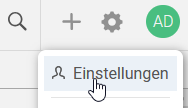
- Klicken Sie auf Ihr Benutzerprofil.
- Klicken Sie auf Einstellungen.
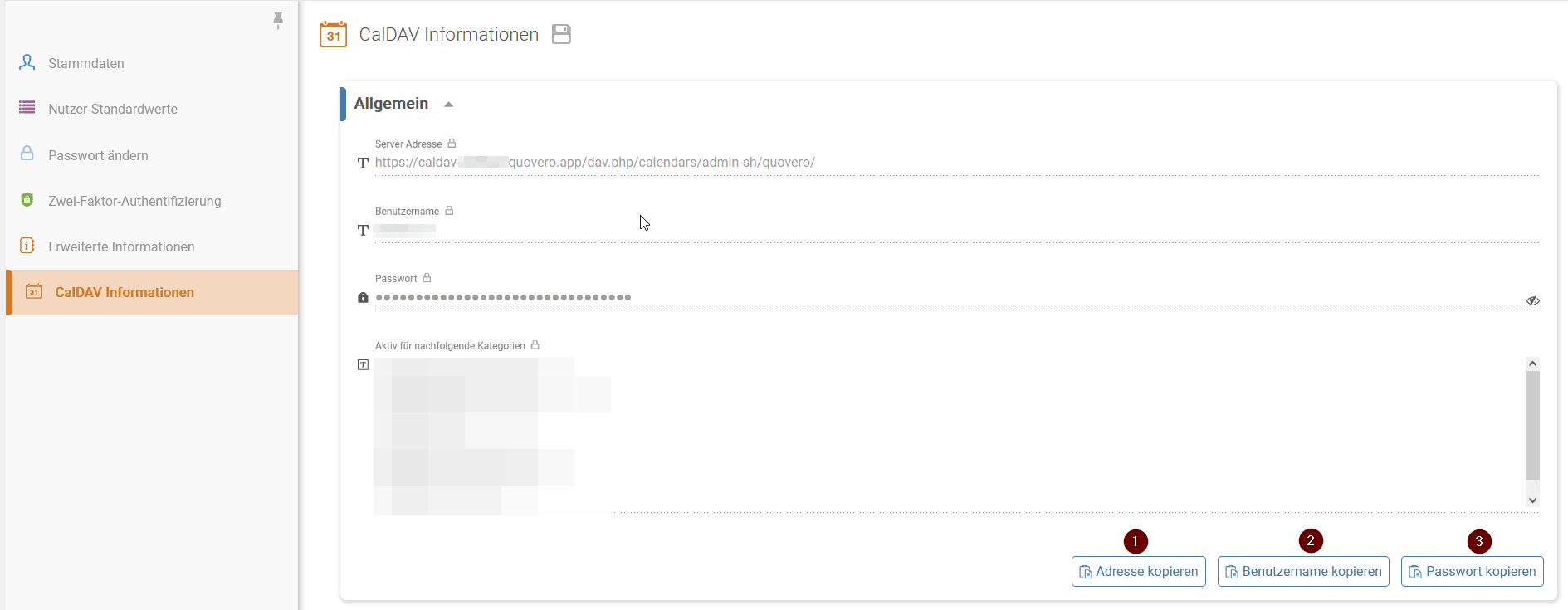
- Klicken Sie auf den Karteireiter "CalDAV Informationen".
- Mithilfe der Schaltflächen unten rechts können Sie alle notwendigen Daten mit einem Klick kopieren und in den CalDAV Synchronizer übertragen:
- Adresse kopieren,
- Benutzernamen kopieren
- Passwort kopieren
Neues Synchronisationsprofil im CalDAV Synchronizer anlegen
Öffnen Sie Outlook.
Wechseln Sie zum Reiter "CalDAV Synchronizer".
Klicken Sie auf "Synchronization Profiles".

Klicken Sie auf "Add new profile" -> Generisches Profil -> OK
CalDAV-Ordner in Outlook auswählen
- Legen Sie einen Namen für Ihr Profil fest.
- Wählen Sie den Ordner aus, in dem der Kalender auf dem Computer gespeichert werden soll.
- Klicken Sie auf "OK" um die Anpassung zu speichern.
Servereinstellungen eingeben
Geben Sie hier nun die CalDAV Informationen aus Quovero ein
- Bei "DAV URL" fügen Sie die Server Adresse ein
- Bei "Username" fügen Sie den Benutzernamen ein
- Bei "Password" fügen Sie Ihr Quovero Passwort ein
- Bei "Email adress" geben Sie Ihre Email-Adresse bzw. Ihren Quovero Benutzernamen nochmal ein.
Erweiterte Einstellungen
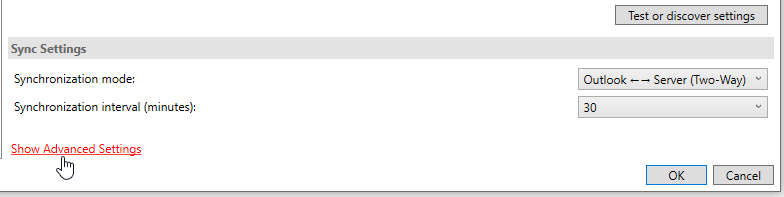
Weiter unten finden Sie dden Button "Show Advanced Settings". Hier können Sie definieren, bis zu welchem zurückliegenden Zeitraum Termine synchronisiert werden sollen. Als Standard-Wert sind 60 Tage festgelegt.
Einstellungen testen und speichern
- Klicken Sie auf den Button "Test or discover settings"
- Nach erfolgreicher Synchronisation können Sie das Fenster für den Test wieder schließen.
- Klicken Sie auf "OK" um die Einstellungen zu speichern.
Erste Synchronisation starten
- Klicken Sie auf "Synchronize now"
- Prüfen Sie, ob Ihre Termine aus Quovero in Outlook erscheinen und Ihre Änderungen synchronisiert werden.
Wichtig: Es werden ausschließlich Termine aus Quovero zum Kalender in Outlook übertragen, unabhängig davon, ob bei der Einstellung "Synchronization mode" die Two-Way Synchronisation standardmäßig voreingestellt ist.

Neu angelegte Termine in Outlook oder Änderungen von Terminen in Outlook werden nicht zum Kalender in Quovero synchronisiert.