
Nachfolgend erhalten Sie Informationen dazu, wie Sie selbstständig Ihr Passwort in Quovero ändern oder sich bei Bedarf das eigene Passwort von uns zurücksetzen lassen können.
INHALTSVERZEICHNIS
HowTo-Video
Schritt-für-Schritt-Anleitung
Aus Sicherheitsgründen empfiehlt es sich, das eigene Passwort von Zeit zu Zeit zu ändern.
Dafür gehen Sie wie folgt vor:
- Klicken Sie auf das Personensymbol rechts oben mit Ihren Intialen
- Wählen Sie den Menüpunkt „Einstellungen“ aus.

- Klicken Sie rechts bei den Karteireitern auf "Passwort ändern"
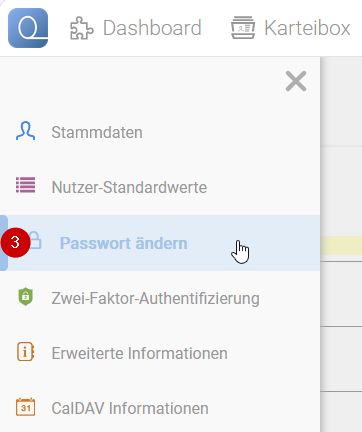
Damit öffnet sich das "Passwort ändern"-Menü. - Tragen Sie zunächst Ihr aktuelles Passwort in das entsprechende Feld
- Geben Sie nun das neue Passwort in den beiden darunterliegenden Feldern ein.
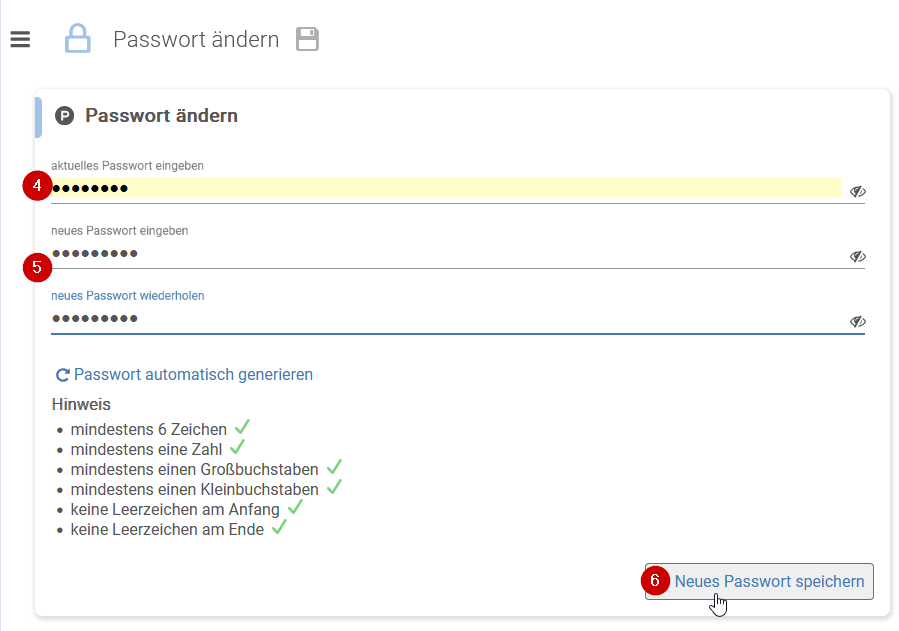
Ihr neues Passwort muss allen geforderten Kriterien entsprechen. Ist ein Kriterium erfüllt, erscheint ein grüner Haken dahinter. Optional können Sie sich auch ein Passwort automatisch generieren lassen. - Klicken Sie anschließend auf den Button "Neues Passwort speichern".
Die Änderung Ihres Passworts ist damit abgeschlossen.
Passwort zurücksetzen lassen
In Kürze wird die Möglichkeit zur Verfügung gestellt, dass Sie Ihr Passwort in solch einem Fall selbstständig zurücksetzen können.
Bis dahin gilt:
Sollten Sie sich aus Quovero ausgeperrt haben und die Zurücksetzung des Passworts benötigen, erstellen Sie bitte ein "Passwort zurücksetzen"-Ticket oder schreiben uns per Mail an support-quovero@synectic.de.
Dann wird Ihnen schnellstmöglich geholfen.